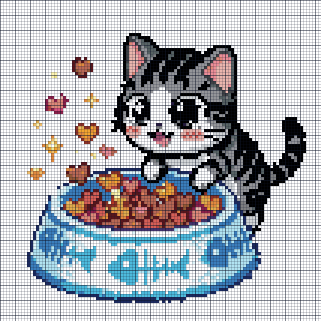
好きな画像を図案に変える
アイロンビーズ図案メーカー
画像をアップロードするだけで図案とグリッドをワンクリック生成。AIテンプレートで雰囲気を作り、色番号集計と高精細書き出しで迷わない。


3分で図案化
アップロード→色合わせ→プレビュー→書き出し。
アップロードで開始
画像をアップロード、または空白キャンバスから始め、AIテンプレートで参考イメージを作って図案化。
図案を取り込む
図案を取り込み、グリッドを合わせて色番号を自動認識。
パレットを合わせる
ブランドパレットを選択し、色番号と数量を見やすく。
グリッドを見やすく
グリッド/座標/色番号/凡例を切り替えて、印刷前に確認。
書き出してすぐ作れる
PNG 図案、印刷ビュー、CSV リストで、準備がスムーズ。
コア機能|ビーズ作業台
機能は豊富、操作はシンプル。
ピクセル単位で微調整
編集ブラシ/消しゴム/矩形/スポイト+色置き換えで細部を整える。
グリッドで位置合わせ
表示グリッド/座標/色番号/凡例+十字カーソル、ズーム/移動/全画面/反転で正確に。
AI生成でノイズ減
パラメータカートゥーン/リアルの二重レンダー、ディザリング、合併閾値、色数上限、背景除去で仕上がりをきれいに。
図案インスピレーション
ビーズ図案からプリント用図案まで、作品のアイデアに。
🧭 ヘルプ (FAQ)
疑問を解消してすぐに制作を開始。
🧵 対応ブランド/パレットは?
Perler、Artkal、Hama Midi、MARD、Nabbi、IKEA Pysslaなど(作業台一覧参照)。編集画面で切替可能。
🧾 書き出しに何が入る?
PNG 図案(グリッド/座標/色番号/凡例は切替に従う)+ 色番号/数量CSV。印刷プレビューも可。
✨ ぼやける・主題が潰れるときは?
もっと鮮明でコントラスト高めの画像にし、色数上限を下げてディザリング/色統合を併用。
⚠️ 大きすぎる画像はなぜ推奨しない?
画素数が高すぎるとビーズ数が急増し、図案が複雑になり、ノイズが増えて時間とコストが上がります。
📐 推奨の画像サイズは?
幅か高さを 100–300px 程度にすると、見栄えと作りやすさのバランスが良いです。
🖼️ 画像の比率は必要?
比率の制限はありません。アップロード後に作業台で主体を切り抜けます。枠に幅 × 高さが表示され、確定後にグリッド幅を調整します。
🔍 5mm / 2.6mm はどのサイズが適切?
5mm は 100–200px、2.6mm は 200–300px 目安。小さいビーズほど細部が表現できます。
🎯 色が多すぎてゴチャゴチャ?
「パラメータ」で色数上限を下げ、色統合しきい値を上げる。
🎨 手元のビーズと色が合わない?
「パラメータ」でブランド/公式パレットを切替。書き出し前に色番号と凡例を確認。
🧼 背景がうるさい?
「背景を削除」を実行。合わなければ元に戻して再試行。
🧭 印刷でグリッド/座標/色番号が出ない?
書き出し/印刷前に「グリッド」「座標」「色番号」をオン。
🖨️ 作業用に印刷したい
「図案を印刷」で印刷ビューを開き、表示を切替。
💡 ご意見はとても大切です