73 × 98

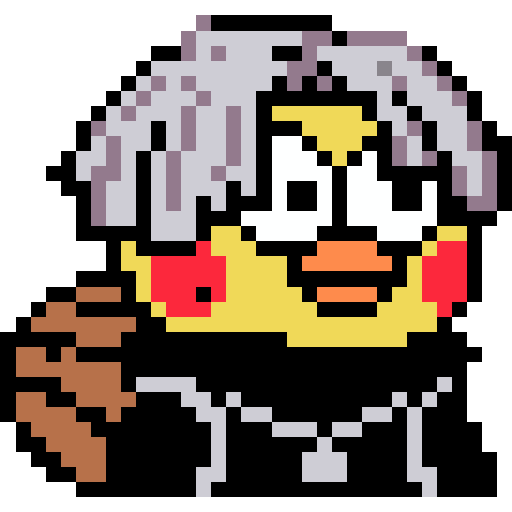
卡西法
动漫角色
사진 변환, 픽셀 보정, 색상표 조회, 인쇄 준비로 목적에 맞게 바로 이동하세요.
브러시/지우개/사각형/스포이드 + 색상 교체로 디테일을 빠르게 정리.
도안을 가져와 그리드를 맞추면 색상 코드를 자동 인식.
먼저 MARD 221 색상표를 확인하고, 필요하면 Perler, Artkal, Hama도 비교해 보세요. 색상 코드 검색과 색상 미리보기를 지원하며, 고른 팔레트는 작업 공간으로 바로 가져와 도안을 만들 수 있습니다.
14.5cm 표준 사각판에 맞는 1:1 실물 크기 인쇄와 CSV 비즈 수량 목록 내보내기를 지원합니다.
트렌드와 커뮤니티 작품, 제작 가이드에서 다음 도안의 영감을 찾아보세요.
비즈 디자인부터 출력용 도안까지, 커뮤니티 작품을 둘러보세요.
궁금증을 해결하고 빠르게 시작하세요.
Perler, Artkal, Hama Midi, MARD, Nabbi, IKEA Pyssla 등(작업대 목록 참고). 편집기에서 브랜드/팔레트 전환 가능.
PNG 패턴(그리드/좌표/색상 코드/범례는 토글에 따라) + 색상 코드/수량 CSV, 인쇄 미리보기 제공.
더 선명하고 대비가 높은 이미지로 바꾸고, 최대 색상을 낮춘 뒤 디더링/색상 합치기를 함께 써보세요.
픽셀이 너무 크면 비즈 수가 급증하고 도안이 복잡해지며 잡색이 늘어 제작 시간과 비용이 올라갑니다.
💡 여러분의 의견이 중요합니다
불편한 점이나 새로운 기능 아이디어가 있나요? 언제든 알려 주세요!